Logga in i nya Projektportalen
Lathund för inloggning med ditt Microsoft-konto (SSO)
Vad är nytt?
Vi har lanserat en ny version av Projektportalen. Det är inte bara ett nytt utseende – det är en ny, modernare plattform. I samband med det förändras också hur du loggar in.
Det här är nytt
Nytt, modernare gränssnitt och nya funktioner.
Ny inloggning: du loggar in med ditt Microsoft-jobbkonto (SSO) – inget separat Projektportalen-lösenord längre.
Läs det här först (på 20 sekunder)
✓ Sidan är Projektportalens egen inloggning. Att det också står ”Microsoft” och ”External ID Prod” på den är helt rätt och så det ska vara.
✓ Logga in med samma mailadress som du redan använt hos oss – nu med ditt riktiga jobblösenord (samma som till Microsoft / Office 365).
✗ Du behöver inget nytt Projektportalen-lösenord.
✗ Det är inte din dators egen inloggning – även om rutan kan se ut precis som när du startar datorn.
Varför står det Microsoft på sidan?
Inloggningssidan är Projektportalens egen – du känner igen vår logga och bakgrundsbilden. Men själva inloggningen sköts av Microsoft i bakgrunden, med samma sorts konto som du använder för din jobbmail. Därför står det också ”Microsoft” på sidan (t.ex. ”Microsoft Account” och ”Logga in med Microsoft personal account”).
Tänk på det som ditt passerkort på jobbet: ett och samma kort öppnar flera dörrar. På samma sätt öppnar din inloggning både jobbmailen, Office och nu också Projektportalen. Det är det som menas med SSO (”single sign-on”, eller central inloggning).
Du kan också se texten ”Projektportalen External ID Prod”. Det är bara ett tekniskt namn på inloggningstjänsten – du behöver inte bry dig om det.
Att det står Microsoft betyder alltså inte att du gjort fel. Logga in med samma mailadress som du redan använt hos oss, så är allt som det ska. På vissa företag kan du dessutom skickas vidare till din egen Microsoft-inloggning – även det är normalt.
”Är det här min dators inloggning?”
Nej. Det är lätt att blanda ihop, eftersom rutan kan se ut precis som när du startar datorn. Men det du loggar in med här är ditt jobbkonto i molnet – samma konto som din jobbmail. På många företag är det visserligen samma användarnamn och lösenord som när du loggar in på datorn, men det är inte själva datorn du loggar in på, utan ditt jobbkonto hos Microsoft.
Vad du behöver
Den mailadress du redan använt hos oss (samma som du loggat in med tidigare – oftast din jobbmail).
Lösenordet till din jobbmail / Office 365.
Din mobil, om företaget använder tvåstegsverifiering (t.ex. appen Microsoft Authenticator eller en kod via sms).
Så här loggar du in – steg för steg
1. Öppna inloggningssidan
Gå till adressen du fått från oss: new-app.projektportalen.se
Det här ser du: Projektportalens inloggningssida med ett fält för e-postadress högst upp.
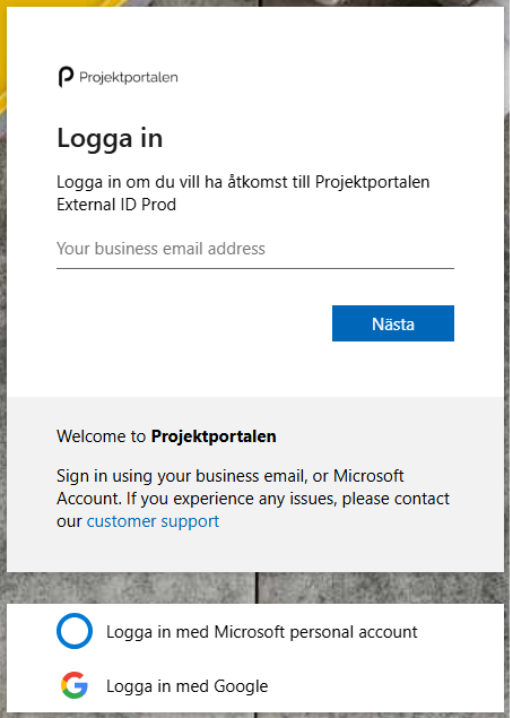
Inloggningssidan – skriv din mailadress och klicka Nästa.
2. Skriv in din mailadress
Skriv mailadressen du redan använt hos oss (samma som tidigare – oftast din jobbmail) i fältet högst upp (se bilden ovan).
OBS: fältet kan stå på engelska och heta ”Your business email address”. Det betyder bara ”din mailadress”.
3. Klicka på Nästa / Next
Du kommer till nästa steg, där du anger ditt lösenord. Adressen i webbläsaren kan ändras – det är normalt.
4. Ange ditt lösenord
Det här ser du: Sidan visar din mailadress och frågar efter ditt lösenord – med Projektportalen-loggan högst upp.
Skriv in lösenordet till din jobbmail / Office 365.
Är du redan inloggad på datorn kan det här steget hoppas över automatiskt – då går du vidare direkt.
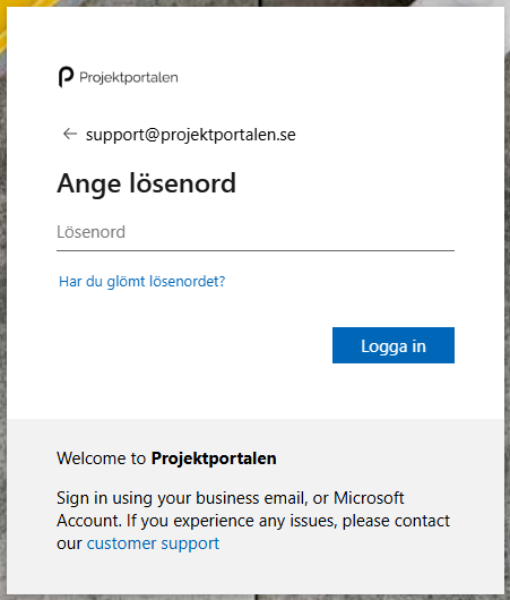
Lösenordssidan – ange ditt jobblösenord.
5. Godkänn tvåstegsverifiering (om företaget använder det)
Det kan komma en notis i Microsoft Authenticator, ett sms med en kod, eller liknande. Godkänn notisen eller skriv in koden. Detta styrs av ditt företags IT.
6. Klart!
Du är nu inloggad i nya Projektportalen.
Tips: ”Vill du hålla dig inloggad?”
Efter inloggningen kan du få frågan ”Vill du hålla dig inloggad?”. Svarar du Ja slipper du logga in lika ofta på samma dator. På en delad dator – välj hellre Nej.
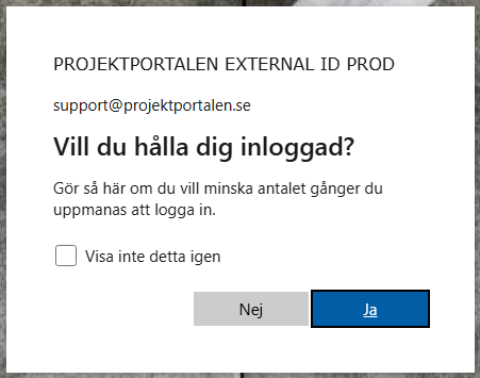
Frågan ”Vill du hålla dig inloggad?”.
Vilken mailadress ska jag använda?
Använd samma mailadress som du redan använt i Projektportalen – samma adress som tidigare. Det enda som ändras är att du nu loggar in med ditt riktiga jobblösenord (det du har till Microsoft / Office 365), istället för ett separat Projektportalen-lösenord.
✓ Skriv din mailadress i fältet högst upp på sidan (det kan stå ”Your business email address”) och klicka Nästa.
Knapparna längre ned på sidan – ”Microsoft personal account” och ”Google” – behöver du normalt inte. Skriv bara din mailadress i fältet högst upp, så styr inloggningen rätt automatiskt.
Om din mailadress inte fungerar för inloggning
Då kan adressen behöva ändras till en som fungerar med den här inloggningen. Byt din mailadress under Inställningar i app3 / app1, eller kontakta oss så hjälper vi dig.
Om något inte fungerar
Det här ser/upplever du | Gör så här |
Det står ”Microsoft” eller ”External ID Prod” – är det fel? | Nej, det ska det göra. Sidan är Projektportalens, men Microsoft sköter inloggningen. Logga in med din vanliga mailadress och ditt jobblösenord. |
”Kontot hittades inte”, eller du kommer inte vidare efter Nästa | Kontrollera att du skrivit mailadressen rätt. Det ska vara samma adress som du använt hos oss tidigare. |
Din mailadress fungerar inte för inloggning | Adressen kan behöva ändras till en som fungerar med inloggningen. Byt den under Inställningar i app3 / app1, eller kontakta vår support. |
Fel lösenord | Lösenordet är ditt Microsoft- / Office 365-lösenord. Återställ det via din egen organisations vanliga rutin – inte via Projektportalen. |
Du får ingen kod eller Authenticator-notis | Tvåstegsverifiering sköts av ditt företags IT. Kontakta din IT-avdelning om koden inte kommer fram. |
”Åtkomst nekad” eller saknar behörighet | Ditt konto kan behöva bjudas in eller läggas till först. Kontakta vår support så hjälper vi dig. |
Du loggar in, men ser inte rätt projekt eller uppgifter | Kontakta vår support – ditt konto kan behöva kopplas till rätt behörigheter i den nya plattformen. |
Sidan ser konstig ut eller fastnar | Uppdatera sidan, använd en modern webbläsare (Edge eller Chrome) eller prova ett privat-/inkognitofönster. |
Bra att veta
Du behöver inte komma ihåg något nytt lösenord
Du skapar inte och behöver inte minnas något särskilt Projektportalen-lösenord. Det är din Microsoft-inloggning som gäller. Byter du ditt Microsoft-lösenord använder du automatiskt det nya även här.
För dig som vill förstå tekniken
Inloggningen drivs av Microsoft Entra External ID (CIAM). Sidorna är white-labelade med Projektportalens varumärke – därav loggan och bakgrunden – samtidigt som texter som ”Microsoft Account” och tenantnamnet ”Projektportalen External ID Prod” visas. När du anger din mailadress görs en home realm discovery: hör adressen till en federerad organisation skickas du vidare till dess egen Entra-inloggning, annars autentiserar du mot External ID-tenanten direkt. Eventuell MFA och villkorsstyrd åtkomst (Conditional Access) styrs av respektive organisations egna policyer. Projektportalen lagrar inget lösenord – vi tar emot en token efter autentisering. Knapparna ”Microsoft personal account” och ”Google” är alternativa identitetsleverantörer.
Behöver du hjälp?
Kontofrågor (lösenord, MFA, behörighet på din dator): din egen IT-avdelning.
Frågor om Projektportalen (komma in, behörighet i tjänsten, hur saker fungerar):
support@projektportalen eller ring 08-55114900.
Var artikeln till hjälp?
Toppen!
Tack för din feedback
Vi beklagar att det inte var till hjälp
Tack för din feedback
Feddback skickat
Vi uppskattar din feedback och uppdaterar artikeln vid behov